
Як додати сайт у Google Search Console
Для початку увійдіть у свій акаунт в Google Search Console. Після входу, на сторінці, що відкриється, потрібно буде вибрати спосіб підтвердження прав на сайт. У сервісі передбачено два варіанти верифікації ресурсу.
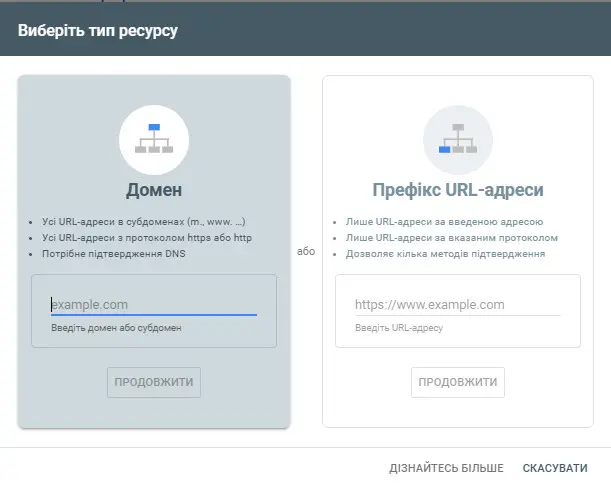
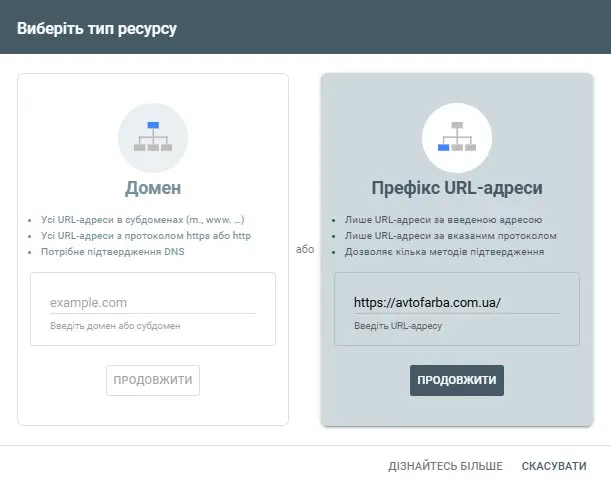
1. Домен - Підтвердження прав на сайт через ТХТ запис
Якщо ви вибрали спосіб підтвердження через «Домен», введіть адресу свого сайту у форматі domain.com і натисніть кнопку «Продовжити».
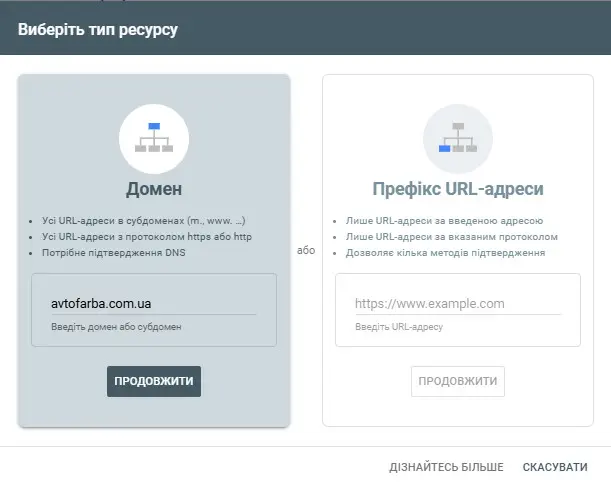
Після цього вам буде надано TXT-запис, який необхідно додати до налаштувань вашого домену. Додайте TXT-запис у його системі керування.
Поверніться до сторінки в Google Search Console та натисніть кнопку «Перевірити», щоб завершити процес підтвердження.
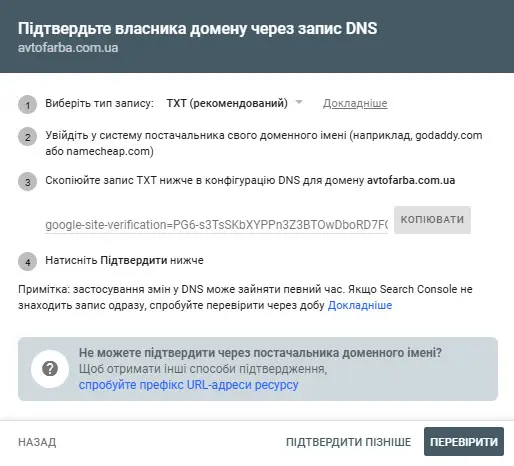
2. Префікс URL-адреси
Якщо ви верифікуєте окремий префікс URL, додайте домен у наступному форматі: https://www.limenet.kiev.ua/
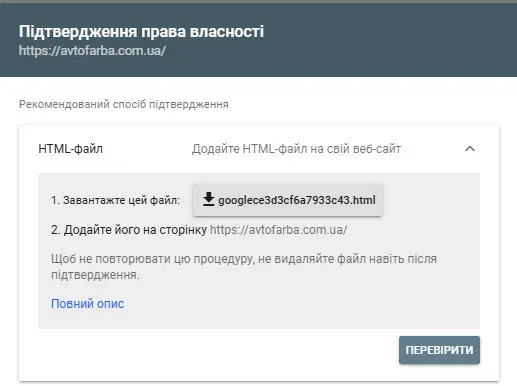
Рекомендований спосіб підтвердження
HTML-файл - Додайте HTML-файл на свій веб-сайт
- Завантажте файл з вікна
- Додайте його на сторінку https://avtofarba.com.ua/
Щоб не повторювати цю процедуру, не видаляйте файл навіть після підтвердження.
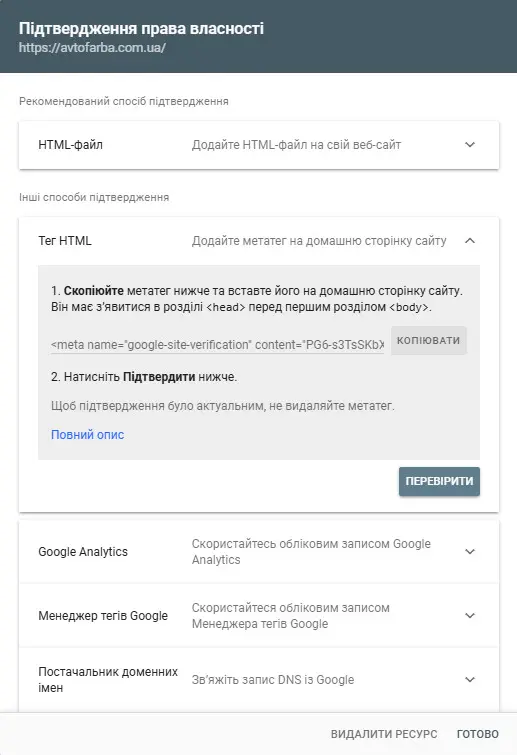
Інші способи підтвердження
Тег HTML - Додайте метатег на домашню сторінку сайту
- Скопіюйте метатег нижче та вставте його на домашню сторінку сайту.
Він має з’явитися в розділі <head> перед першим розділом <body>. - Натисніть Підтвердити нижче.
Щоб підтвердження було актуальним, не видаляйте метатег.
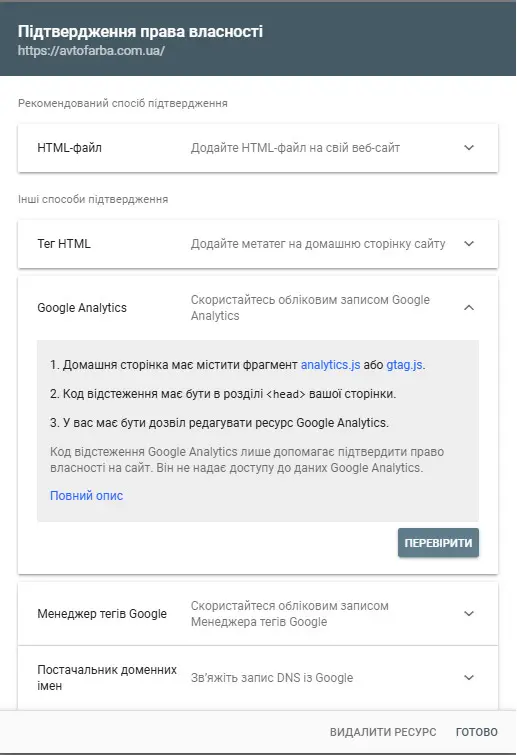
Google Analytics - Скористайтесь обліковим записом Google Analytics
- Домашня сторінка має містити фрагмент analytics.js або gtag.js.
- Код відстеження має бути в розділі вашої сторінки.
- У вас має бути дозвіл редагувати ресурс Google Analytics.
Код відстеження Google Analytics лише допомагає підтвердити право власності на сайт. Він не надає доступу до даних Google Analytics.
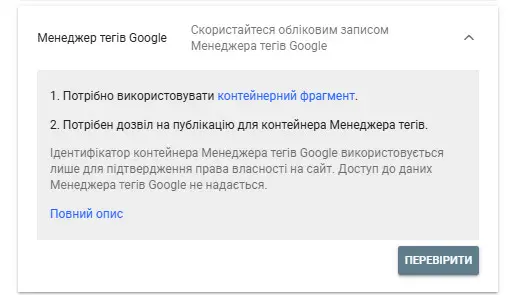
Менеджер тегів Google - Скористайтеся обліковим записом Менеджера тегів Google
- Потрібно використовувати контейнерний фрагмент.
- Потрібен дозвіл на публікацію для контейнера Менеджера тегів.
Ідентифікатор контейнера Менеджера тегів Google використовується лише для підтвердження права власності на сайт. Доступ до даних Менеджера тегів Google не надається.
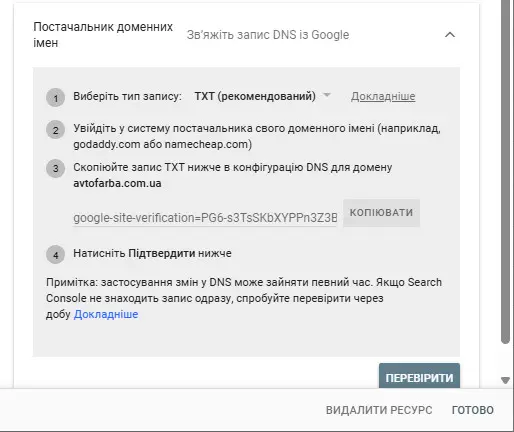
Постачальник доменних імен - Зв’яжіть запис DNS із Google
- Виберіть тип запису: TXT (рекомендований)
- Увійдіть у систему постачальника свого доменного імені (наприклад, godaddy.com або namecheap.com)
- Скопіюйте запис TXT нижче в конфігурацію DNS для домену avtofarba.com.ua
- Натисніть Підтвердити нижче
Примітка: застосування змін у DNS може зайняти певний час. Якщо Search Console не знаходить запис одразу, спробуйте перевірити через добу.
Вас також може цікавити: Як надати (скасувати) доступ до Google Search Console