


Как добавить сайт в Google Search Console
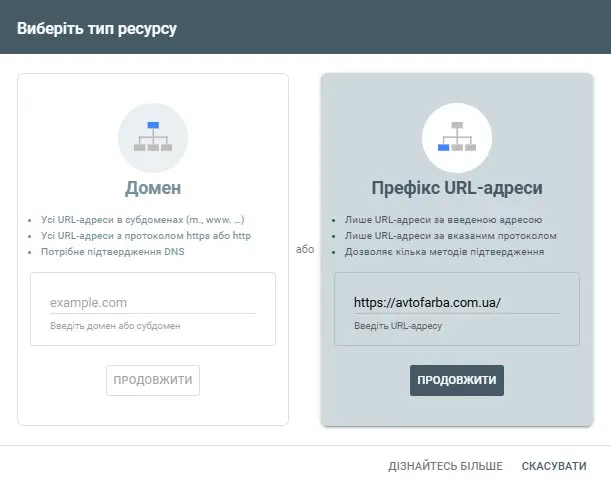
Для начала войдите в свой аккаунт в Google Search Console. После входа, на открывшейся странице нужно будет выбрать способ подтверждения прав на сайт. В сервисе предусмотрено два варианта верификации ресурса.
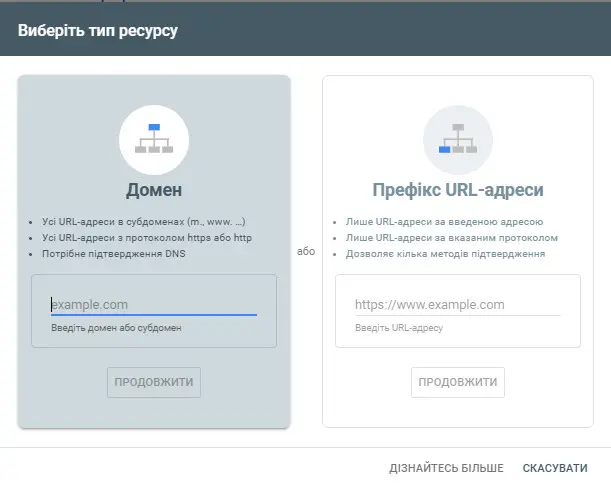
1. Домен - Подтверждение прав на сайт через ТХТ запись
Если вы выбрали способ подтверждения через «Домен», введите адрес своего сайта в формате domain.com и нажмите кнопку «Продолжить».
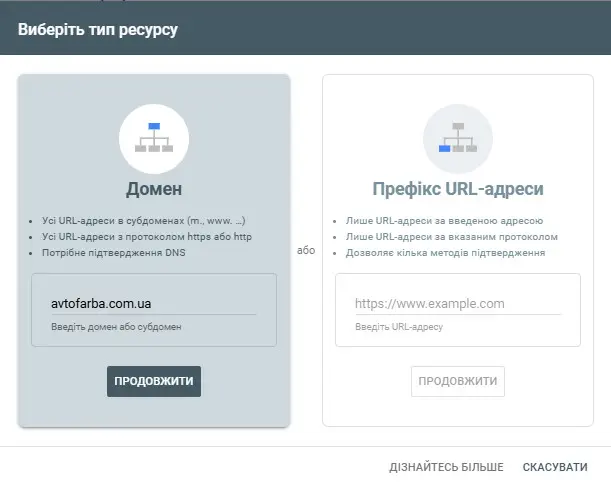
После этого вам будет предоставлена TXT-запись, которую необходимо добавить к настройкам вашего домена. Добавьте TXT-запись в его системе управления.
Вернуться к странице Google Search Console и нажмите кнопку «Проверить», чтобы завершить процесс подтверждения.
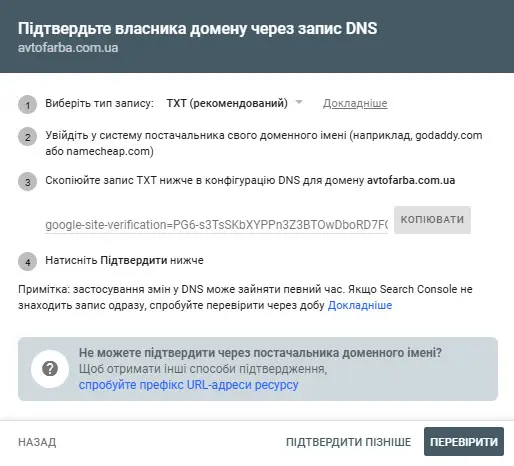
2. Префикс URL-адреса
Если вы верифицируете отдельный префикс URL, добавьте домен в следующем формате: https://www.limenet.kiev.ua/
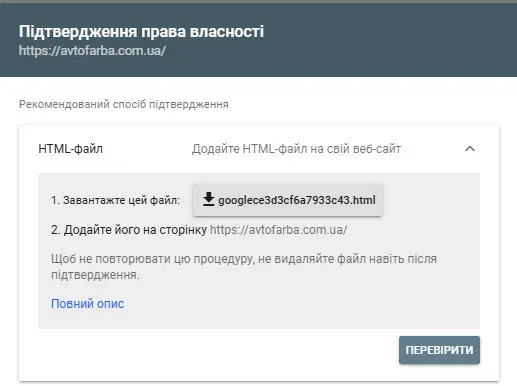
Рекомендуемый способ подтверждения
HTML-файл - Добавьте HTML-файл на свой веб-сайт
- Загрузите файл из окна
- Добавьте его на страницу https://avtofarba.com.ua/
Чтобы не повторять эту процедуру, не удаляйте файл даже после подтверждения.
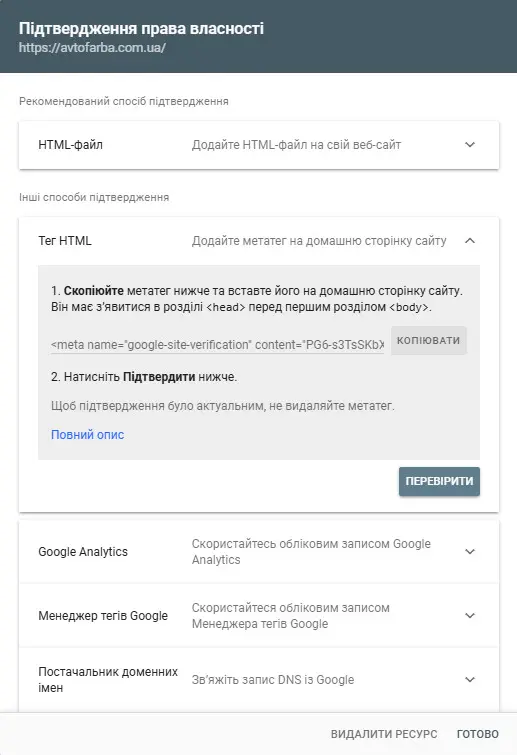
Другие способы подтверждения
Тег HTML - Добавьте метатег на домашнюю страницу сайта
- Скопируйте метатег ниже и вставьте его на домашнюю страницу сайта.
Он должен появиться в разделе <head> перед первым разделом <body>. - Нажмите Подтвердить ниже.
Чтобы подтверждение было актуальным, не удаляйте метатеги.
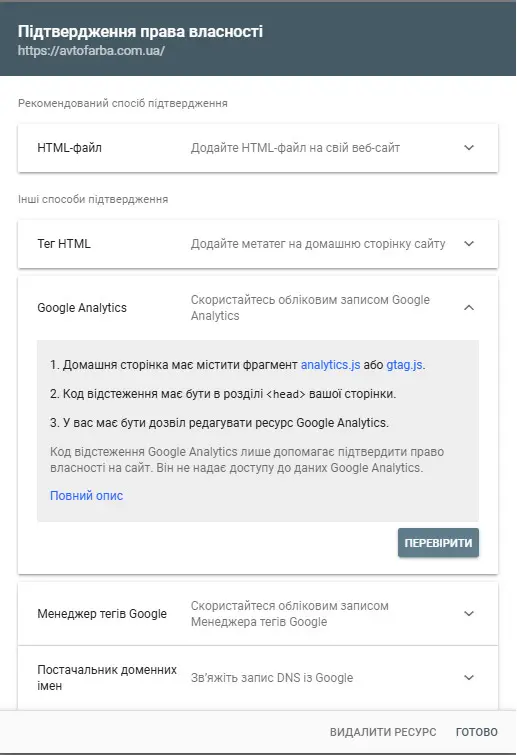
Google Analytics - Используйте аккаунт Google Analytics
- Домашняя страница должна содержать фрагмент analytics.js или gtag.js.
- Код отслеживания должен быть в разделе вашей страницы.
- У вас должно быть разрешение редактировать ресурс Google Analytics.
Код отслеживания Google Analytics только помогает подтвердить право собственности на сайт. Он не предоставляет доступ к данным Google Analytics.
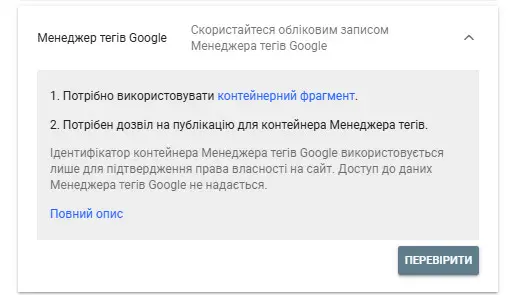
Менеджер тегов Google - Используйте аккаунт Менеджера тегов Google
- Необходимо использовать контейнерный фрагмент.
- Требуется разрешение на публикацию для контейнера Менеджера тегов.
Идентификатор контейнера Менеджер тегов Google используется только для подтверждения права собственности на сайт. Доступ к данным Менеджера тегов Google не предоставляется.
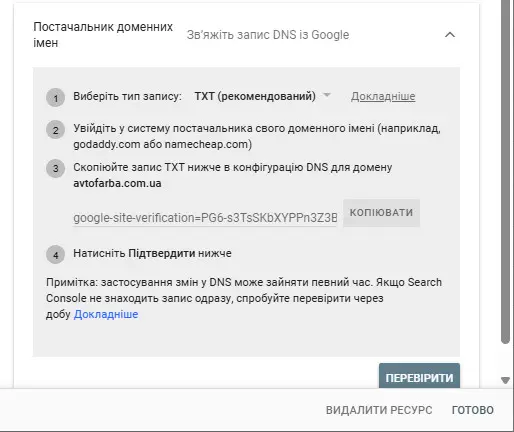
Поставщик доменных имен - Связать запись DNS с Google
- Выберите тип записи: TXT (рекомендуется)
- Войдите в систему поставщика своего доменного имени (например, godaddy.com или namecheap.com)
- Скопируйте запись TXT ниже в конфигурацию DNS для домена avtofarba.com.ua
- Нажмите Подтвердите ниже
Примечание. Применение изменений в DNS может занять некоторое время. Если Search Console не находит запись сразу, попробуйте проверить через сутки.
Вас также может интересовать: Как предоставить (отменить) доступ к Google Search Console
Хотите, чтобы сайт находили в Google? Поможем с SEO-продвижением.