


Як надати (скасувати) доступ до Google Search Console
Google Search Console — один із найважливіших і при цьому безкоштовних інструментів, що дозволяє зрозуміти, як пошукова система Google бачить ваш сайт. З його допомогою можна відстежувати технічні помилки, аналізувати пошуковий трафік, покращувати видимість ресурсу в результатах пошуку.
Якщо ви прагнете розвитку сайту — GSC має бути серед ваших основних інструментів.
Покрокова інструкція: як надати доступ до Google Search Console
Крок 1. Увійдіть у Google Search Console
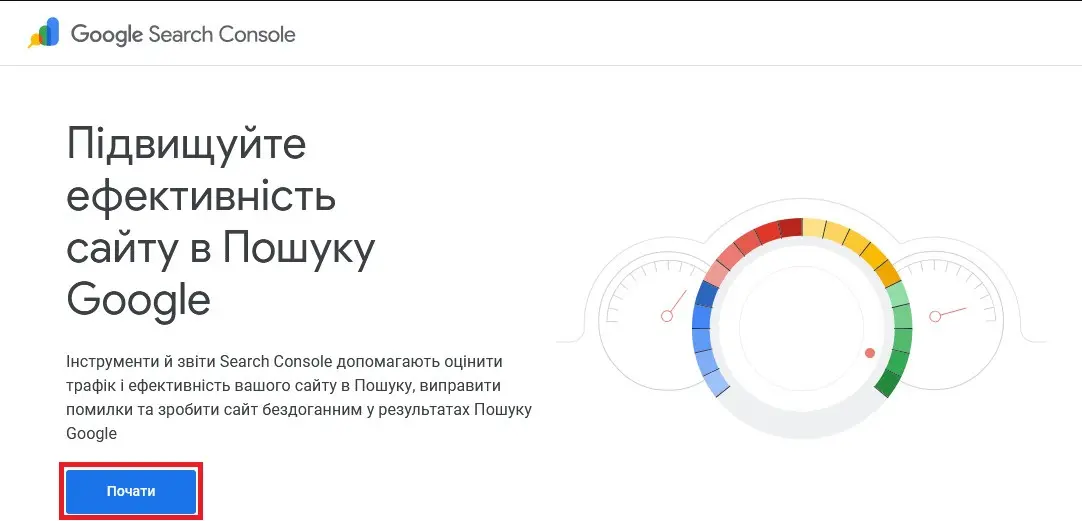
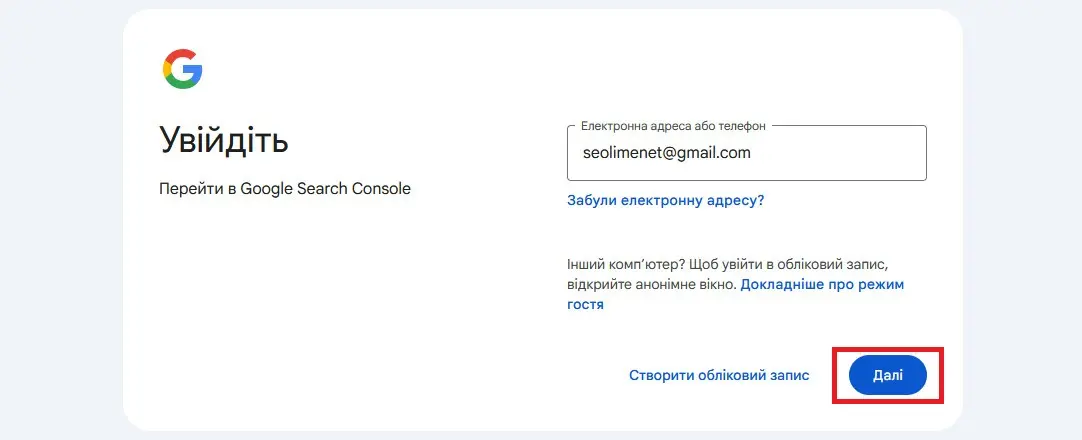
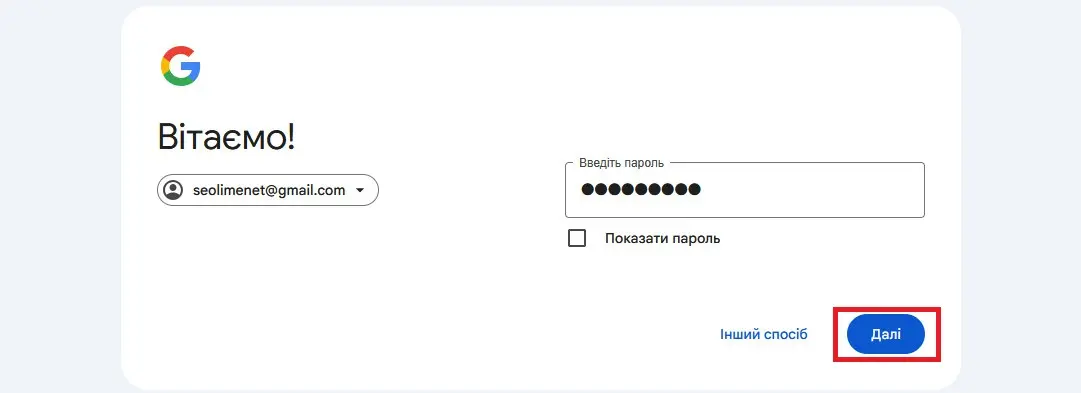
Перейдіть за посиланням https://search.google.com/search-console і авторизуйтесь у своєму Google-акаунті, за допомогою пошти gmail.
Вважаємо, що ваш сайт вже додано до Google Search Console.
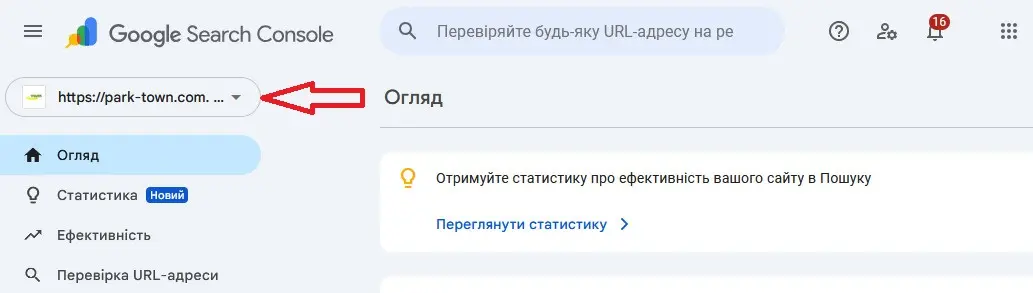
Крок 2. Виберіть потрібний сайт
У верхньому лівому куті відкрийте список сайтів і оберіть той, для якого хочете надати доступ.
Переконайтесь, що вибрано правильну версію домену (з www чи без).
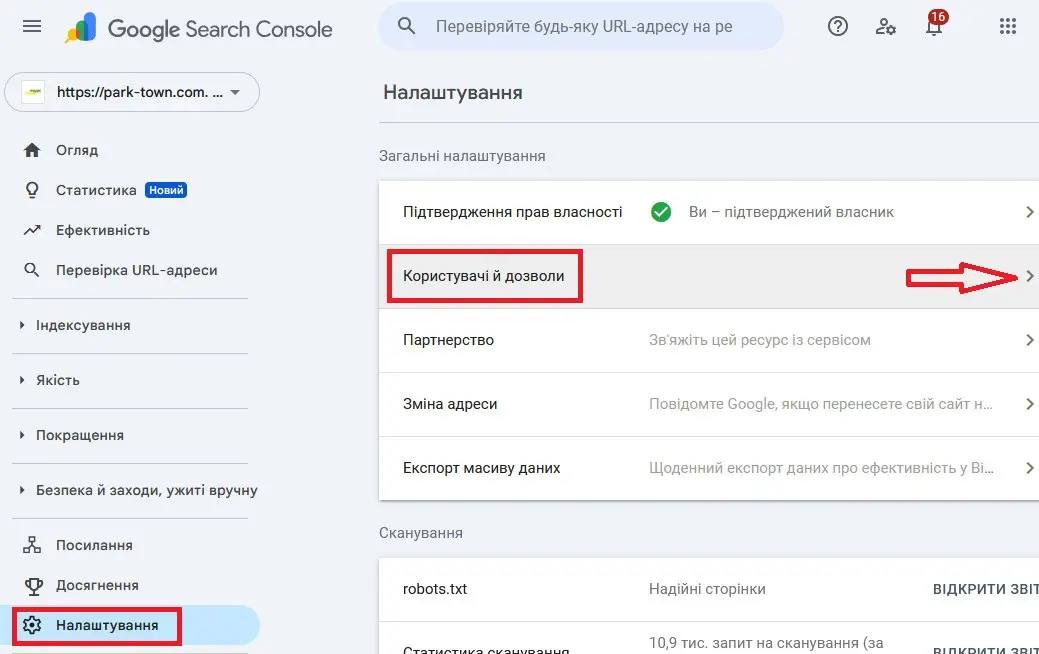
Крок 3. Перейдіть до «Налаштувань»
У лівому меню натисніть «Налаштування» (іконка шестерні).
Крок 4. Виберіть «Користувачі та дозволи»
Тут ви побачите список усіх користувачів, які вже мають доступ до сайту.
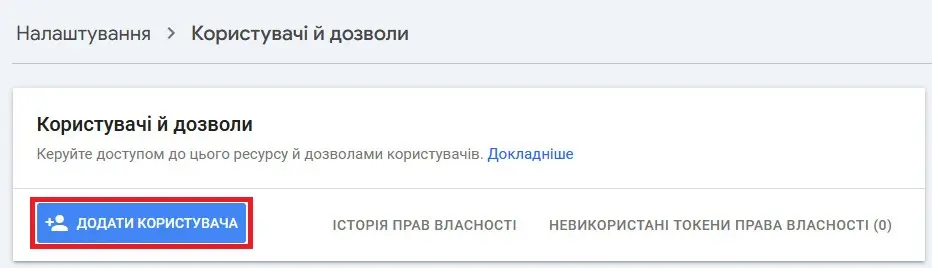
Крок 5. Натисніть «Додати користувача»
У лівому верхньому куті натисніть синю кнопку «Додати користувача».
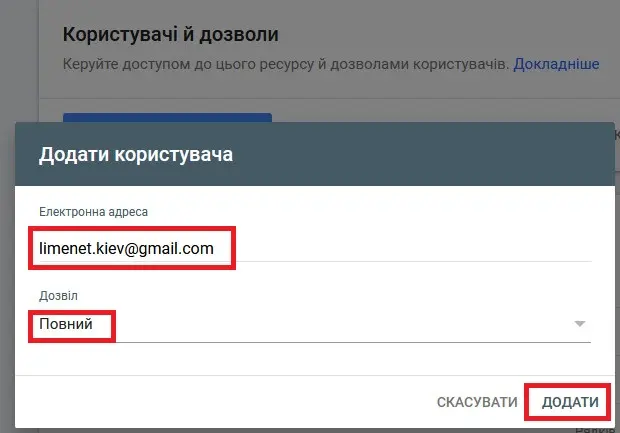
Крок 6. Вкажіть адресу електронної пошти
Уведіть e-mail Google-акаунта людини, якій надаєте доступ (наприклад, вашого SEO-фахівця або агентства).
Переконайтесь, що це саме Google-пошта.
Крок 7. Оберіть рівень доступу
У GSC доступ може бути трьох типів:
- Власник — повний контроль, може додавати і видаляти користувачів, підтверджувати права на сайт.
- Підтверджений власник — самостійно підтвердив права (через HTML, DNS тощо).
- Делегований власник — отримав права від підтвердженого.
- Повний доступ — дозволяє переглядати всі дані й користуватись усіма функціями, окрім керування користувачами.
- Обмежений доступ — відкриває лише частину звітів без можливості внесення змін.
Для більшості SEO-фахівців достатньо повного доступу. Статус власника варто надавати лише у виняткових випадках.
Крок 8. Підтвердіть дію
Натисніть «Додати» — і користувач отримає повідомлення про доступ.
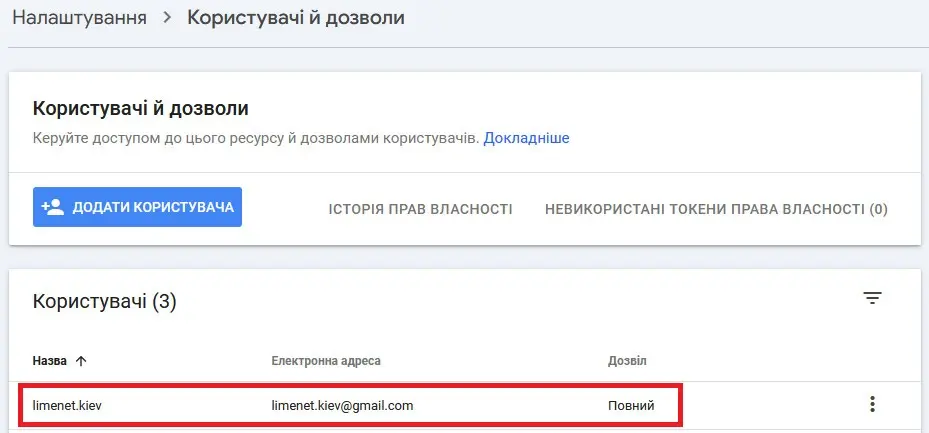
В розділі «Користувачі й дозволи» ви побачите рядок з доданою e-mail адресою та рівнем доступу.
Після цього користувач зможе переглядати ваш сайт у своєму акаунті Google Search Console.
Як скасувати доступ до Google Search Console
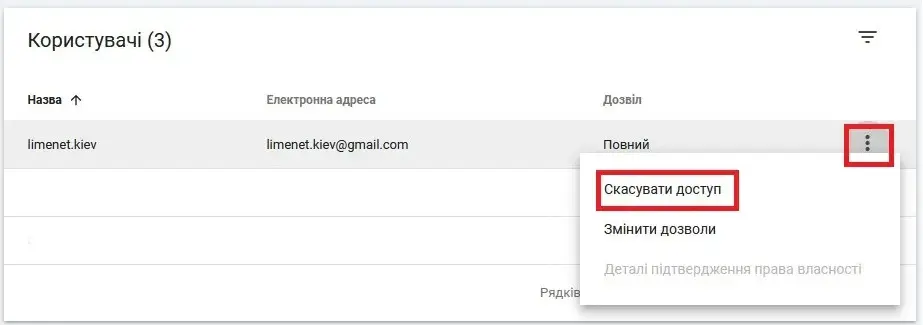
1. Оберіть «Скасувати доступ»
У рядку з доданою e-mail адресою натисніть на вертикальні три крапочки, та оберіть "Скасувати доступ".
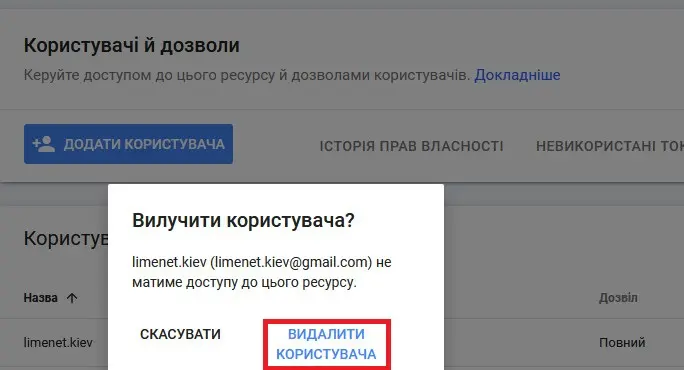
2. Натисніть «Видалити користувача»
У спливаючому вікні натисніть кнопку «Видалити користувача».
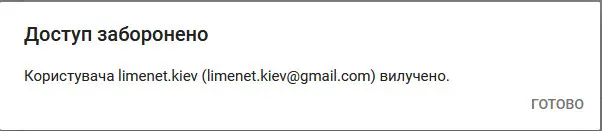
Після чого ви побачите вікно "Доступ заборонено".